


Введение
В проектировании часто требуется использовать ранее созданные 2D-чертежи. В Renga можно вставлять файлы DWG и PDF в виде файлов и внешних связей. Это упрощает моделирование и обеспечивает точность.
1. Форматы, которые поддерживает Renga
Функции «Вставить из» и «Вставка связи» поддерживают широкий спектр форматов. Вот основные из них:
|
Формат |
Поддержка |
Особенности |
|
DWG |
Да |
Векторный формат. Подходит для точного построения. |
|
|
Да |
Только векторные чертежи. |
|
PNG/JPG |
Да (через «Вставка связи») |
Используются как изображения-подложки, в том числе внутри сборок |
|
3DS (*.3ds) |
Да |
3D-формат от 3ds Max |
|
STL (*.stl) |
Да |
Используется для печати и 3D-моделирования |
|
OBJ (*.obj) |
Да |
Популярный формат для 3D-сцен |
|
FBX (*.fbx) |
Да |
Распространён в игровой индустрии и анимации |
|
C3D, STEP, IGES, Parasolid, ACIS, JT, VRML |
Да (некоторые с PRO-версией) |
Инженерные и CAD-форматы |
2. «Вставить связь» vs «Вставить из»

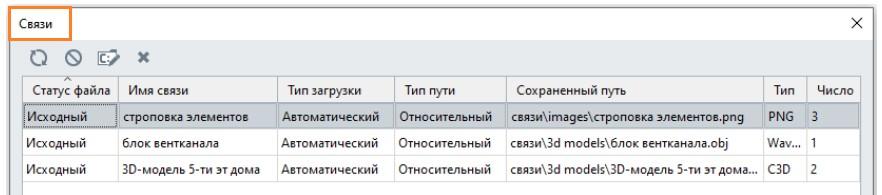
|
Функция |
Что делает |
Поддержка редактирования |
Когда использовать |
|
Вставить связь |
Ссылается на внешний файл без его встраивания |
Нет |
При необходимости облегчить модель или использовать референс |
|
Вставить из |
Импортирует объект внутрь проекта |
Да |
Когда нужно работать с объектом как с частью модели |
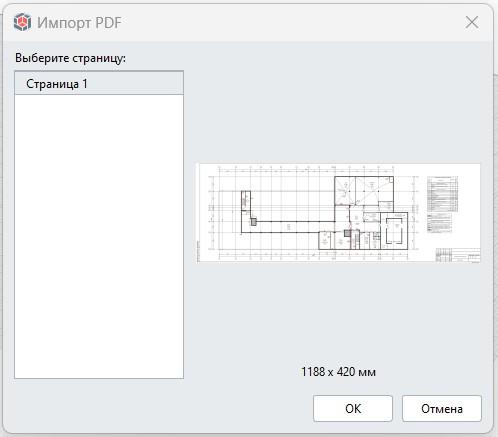
3. Как вставить DWG/PDF или другой файл в Renga
- Перейдите во вкладку «Вставка».
- Выберите «Вставить из» или «Вставить связь» (у каждого инструмента свой выбор форматов)
- Найдите нужный файл (DWG, STL, FBX и др.).
- Укажите масштаб и точку вставки.
- Для удаления ненужных артефактов (надписей и пр), можно вставлять через Сборку.
Поддерживаемые форматы «Вставить из»:

Поддерживаемые форматы «Вставить связь»:

4. Работа со вставленным файлом
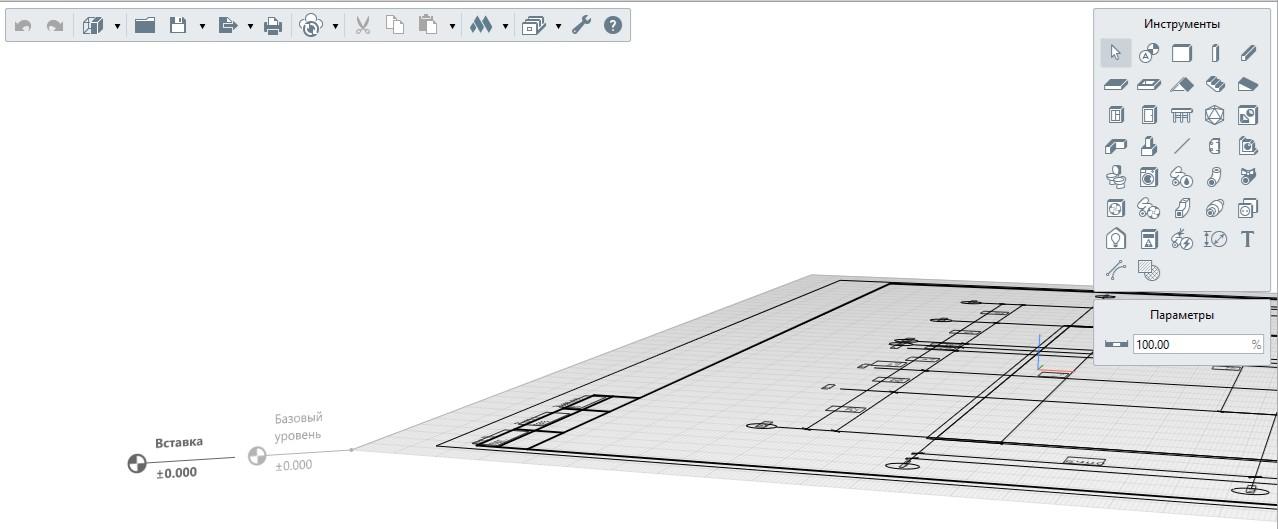
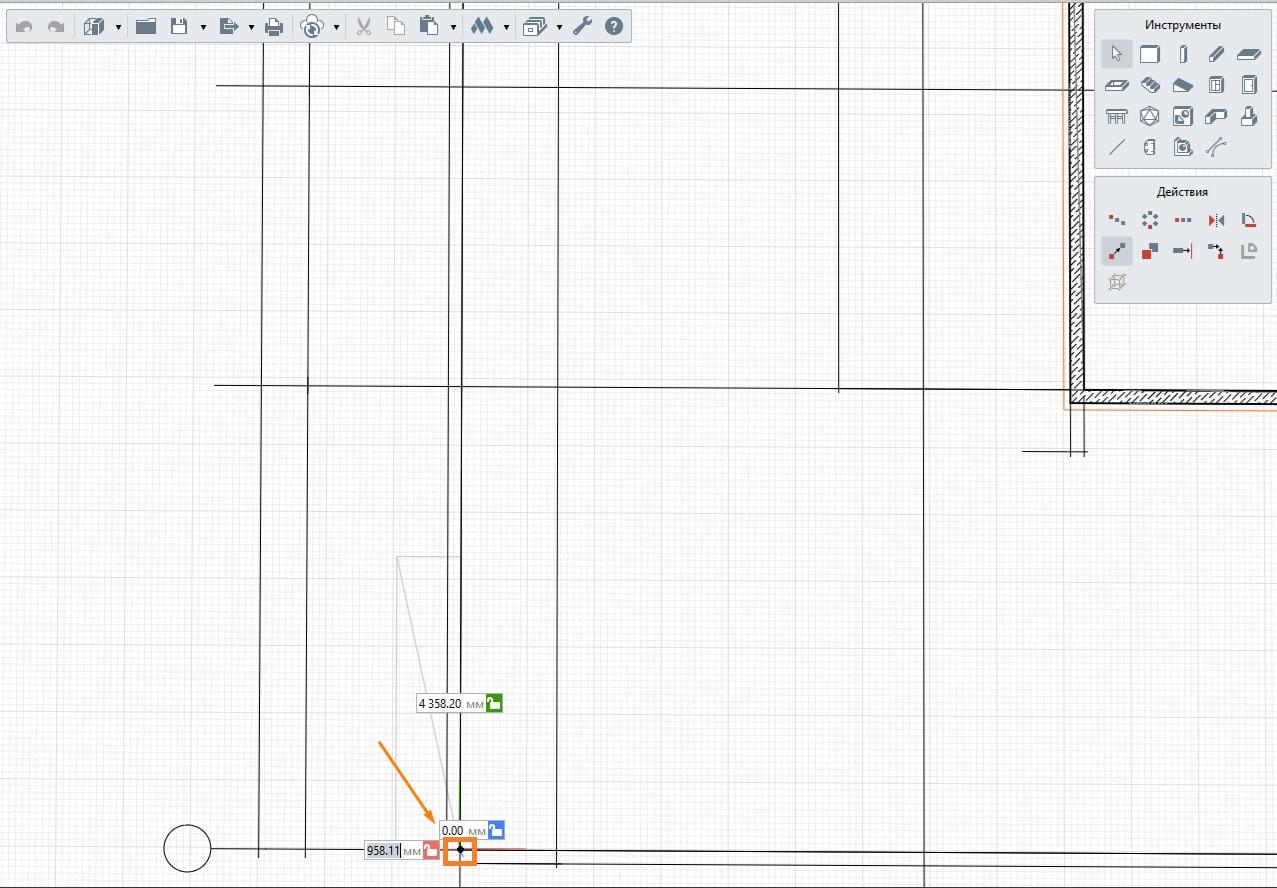
- Убедитесь в совпадении масштабов.
- Убедитесь в совпадении координат (точка вставки в начале координат или оси 1/А)
- Расположите на соответствующем отдельном уровне.
- Моделируйте по линиям вставки: стены, проёмы, перекрытия.
5. Важное о точности размеров при вставке чертежей
При вставке PDF или DWG, экспортированных из CAD-программ (например, AutoCAD, nanoCAD), могут возникать отклонения в размерах. Это связано с:
- Различиями в системах координат;
- Сбоем масштаба при печати в PDF;
- Единицами измерения (мм/м);
- Конвертацией форматов.
Рекомендации:
- Всегда проверяйте размеры после вставки инструментом измерения.
- Используйте контрольные отрезки.
- Экспортируйте DWG в мировых координатах.
6. Для чего загонять подложку в Сборку
Начнем с того, что такое сборка?
Сборка — это логически сгруппированный набор объектов в проекте. Она создаётся через «Обозреватель проекта» → «Стили сборок» и применяется для того, чтобы:
- Объединить элементы фермы (стойки, раскосы, узлы и пояса) в единую ферму, чтобы сделать маркировку и вынести изделие на чертёж.
- Добавить углы поворота объекту. Например, если создать окно в сборке и перенести его в модель, то у окна появятся углы поворота и его можно будет разместить в крыше под наклоном.
- Объединить мелкие элементы. Например, объединить отдельные арматурные стержни усиления части перекрытия в сборку, тогда уменьшится вероятность случайного выбора и удаления мелкого объекта.
- Поместить объект в конструктивный элемент модели без уменьшения его объёма. Например, если в сборке создать и заармировать перемычку, а затем разместить её в стене в модели, то объём кладки не уменьшится на объём перемычки и останется в запас.
- Снизить нагрузку на систему. Если поместить в сборку объекты, то в модели они не будут взаимодействовать, и система не будет тратить ресурсы на вычисление пересечений.
- Увеличить уровень детализации проекта без повышения нагрузки на систему. Это можно сделать, используя сборки разной степени наполнения.
Тонкости проектирования внутри сборки:
- Внутри сборки нет деления по уровням, только по разделам.
- При создании окна или другого элемента внутри сборки, можно использовать её повторно в других частях проекта.
- После вставки сборки в основную 3D-модель, она воспринимается как единый элемент.
- Ей можно задать угол поворота (в том числе по углам Эйлера);
- Нельзя изменить состав, материал или размеры объектов напрямую.
- Чтобы внести изменения в элементы сборки, необходимо либо:
- Вернуться в шаблон сборки;
- Либо разбить сборку — она превратится в набор независимых объектов, доступных для редактирования.
Однако именно через вставку чертежа в Сборку (и обратно) можно избавиться от ненужных артефактов, и вставить в 3D «чистую» подложку. При этом, так как чертеж состоит из векторных элементов, в Сборке ему возможно назначить тип линий, цвет, а также смещение. При обратной вставке в 3D – подложка будет единым элементом с указанной в Сборке точкой привязки. Удалить такой вариант подложки будет проще, даже если вы ошибетесь с привязкой к уровню.
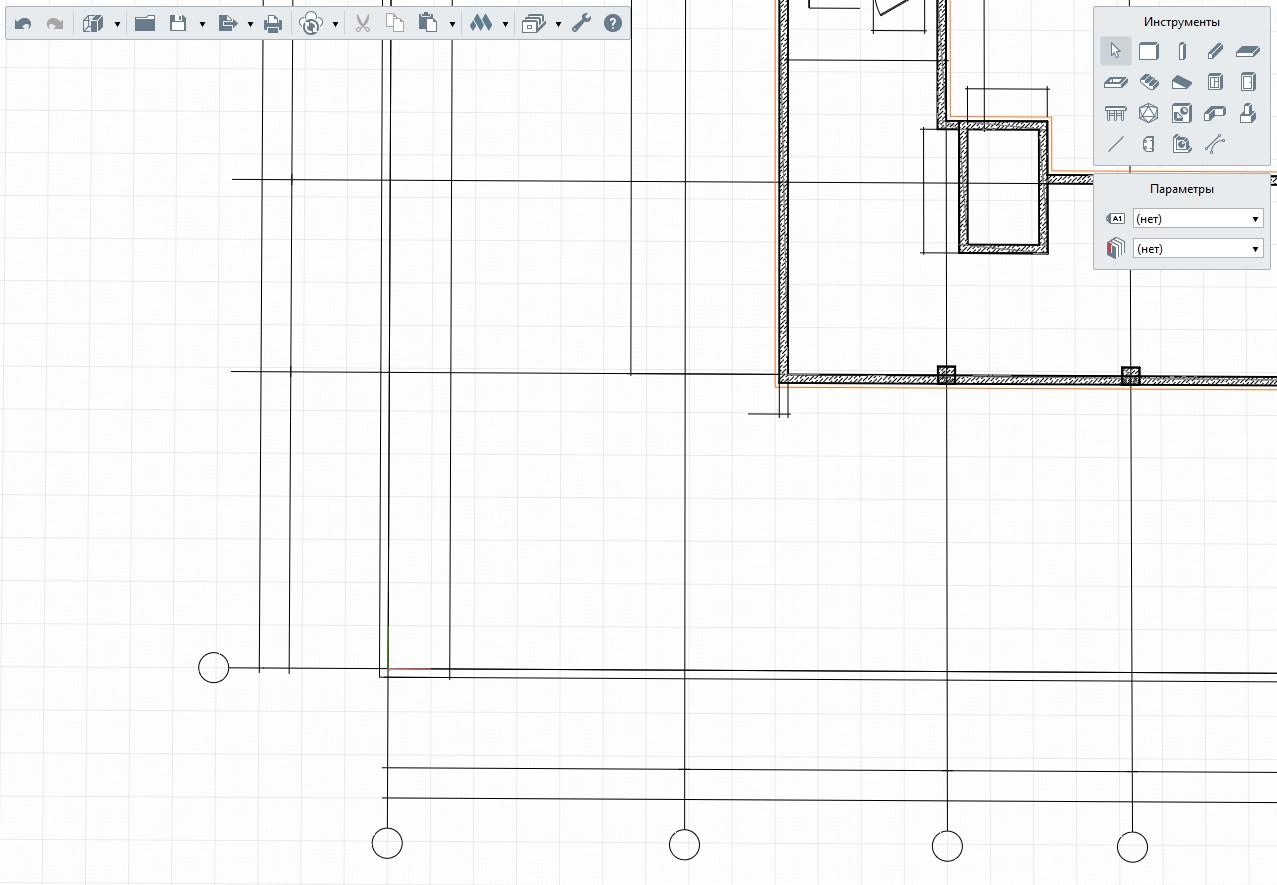
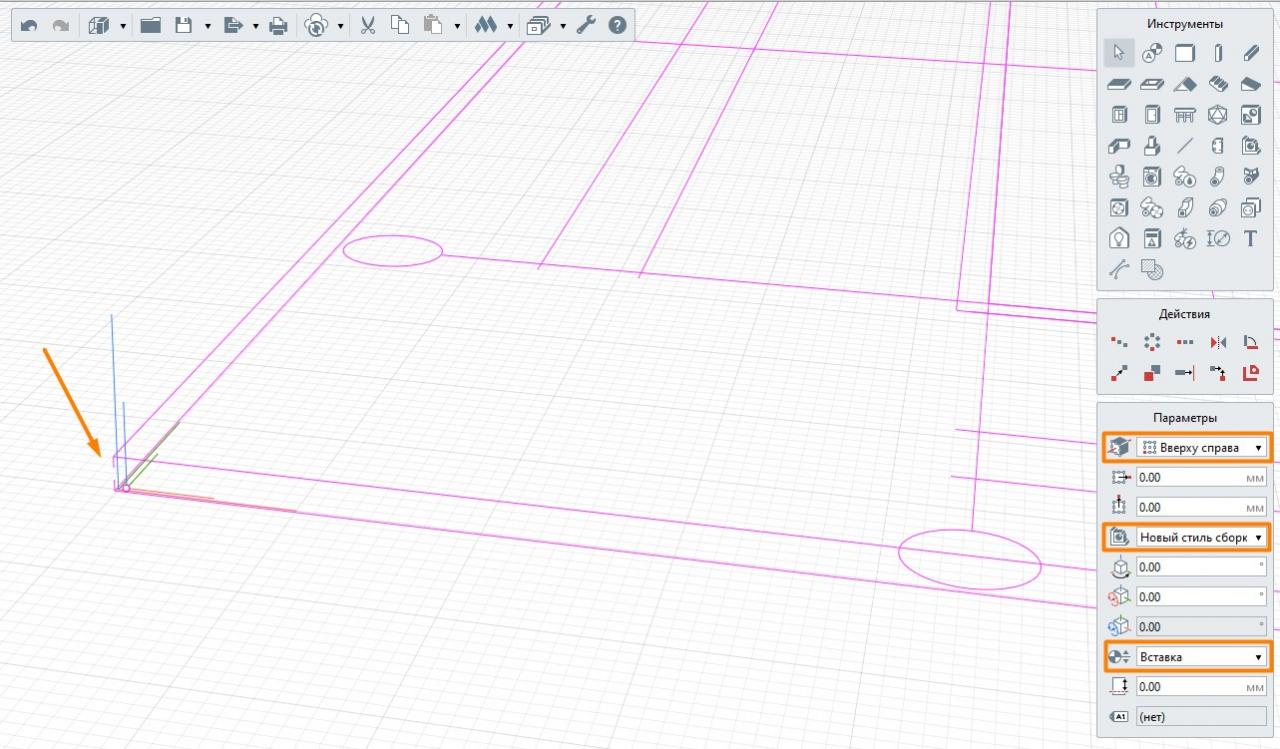
Сравнение: работа в основной модели vs в сборке
|
Параметр |
Основная модель (3D) |
Сборка |
|
Редактирование |
Влияет на проект напрямую |
Требует редактирования шаблона или разбиения |
|
Видимость |
Все объекты видны |
Управляется отдельно |
|
Повторное использование |
Неудобно |
Да, через вставку сборок |
|
Деление по уровням |
Да |
Нет (только разделы) |
7. Частые ошибки
|
Ошибка |
Что происходит |
Решение |
|
Попытка вставить PNG/JPG через "Вставить из" |
Файл не отображается |
Используйте "Вставка связи" |
|
Неверный масштаб |
Несоответствие размеров |
Проверяйте масштаб, используйте эталоны |
|
Работа без сборки |
Сложно управлять |
Создавайте логичные сборки |
|
Попытка изменить сборку в 3D |
Нет доступа к отдельным элементам |
Используйте редактирование шаблона или разбиение |
Важно запомнить
Что можно вставить в Renga (через "Вставить из" или "Вставка связи"):
- DWG, PDF (вектор)
- PNG, JPG (через «Вставка связи» — в том числе в сборках)
- 3DS, STL, OBJ, FBX, STEP, IGES и др.
Где искать функции
- Вкладка «Вставка» → «Вставить из» / «Вставка связи»
Лучшая практика
- Используйте сборки для логики и структуры
- Проверяйте масштаб и привязку к уровням
- Сопоставляйте координаты при вставке связей
- Учитывайте особенности редактирования сборок



